Guia de produção
Como usar GPT Image 2: fluxo de produção para imagens de IA melhores
GPT Image 2 funciona melhor quando entra em um fluxo de produção. Primeiro você define o objetivo, depois gera candidatos, escolhe uma imagem âncora, ajusta com linguagem natural e valida o material antes de exportar para ecommerce, paid social ou conteúdo.
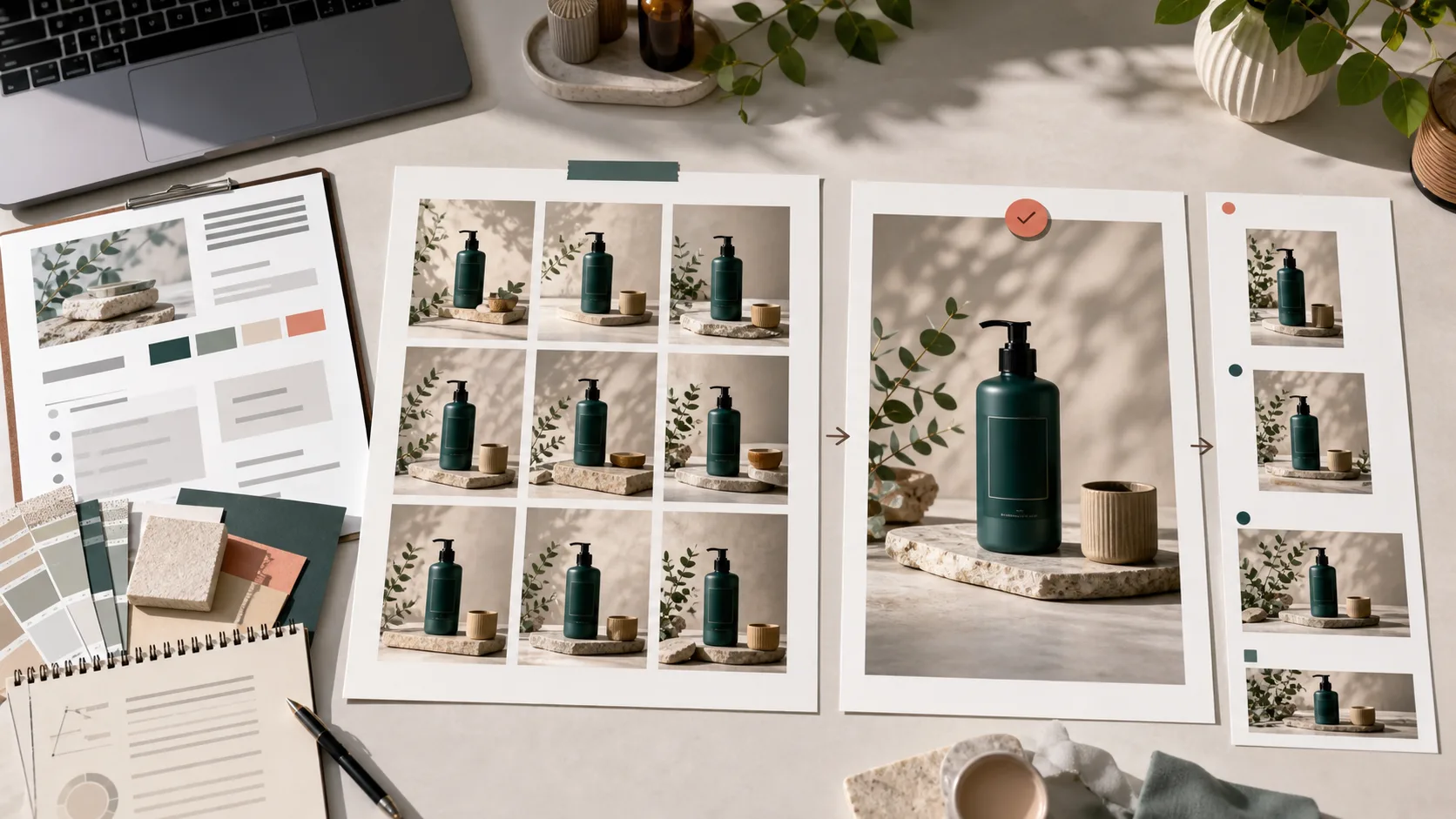
Qual é a melhor forma de usar GPT Image 2?
A melhor forma de usar GPT Image 2 é trabalhar em etapas: definir o objetivo, escrever um prompt com assunto, contexto, composição, estilo, restrições e formato, gerar opções, escolher uma imagem âncora, editar com linguagem natural e revisar produto, marca, direitos e proporção antes de publicar.
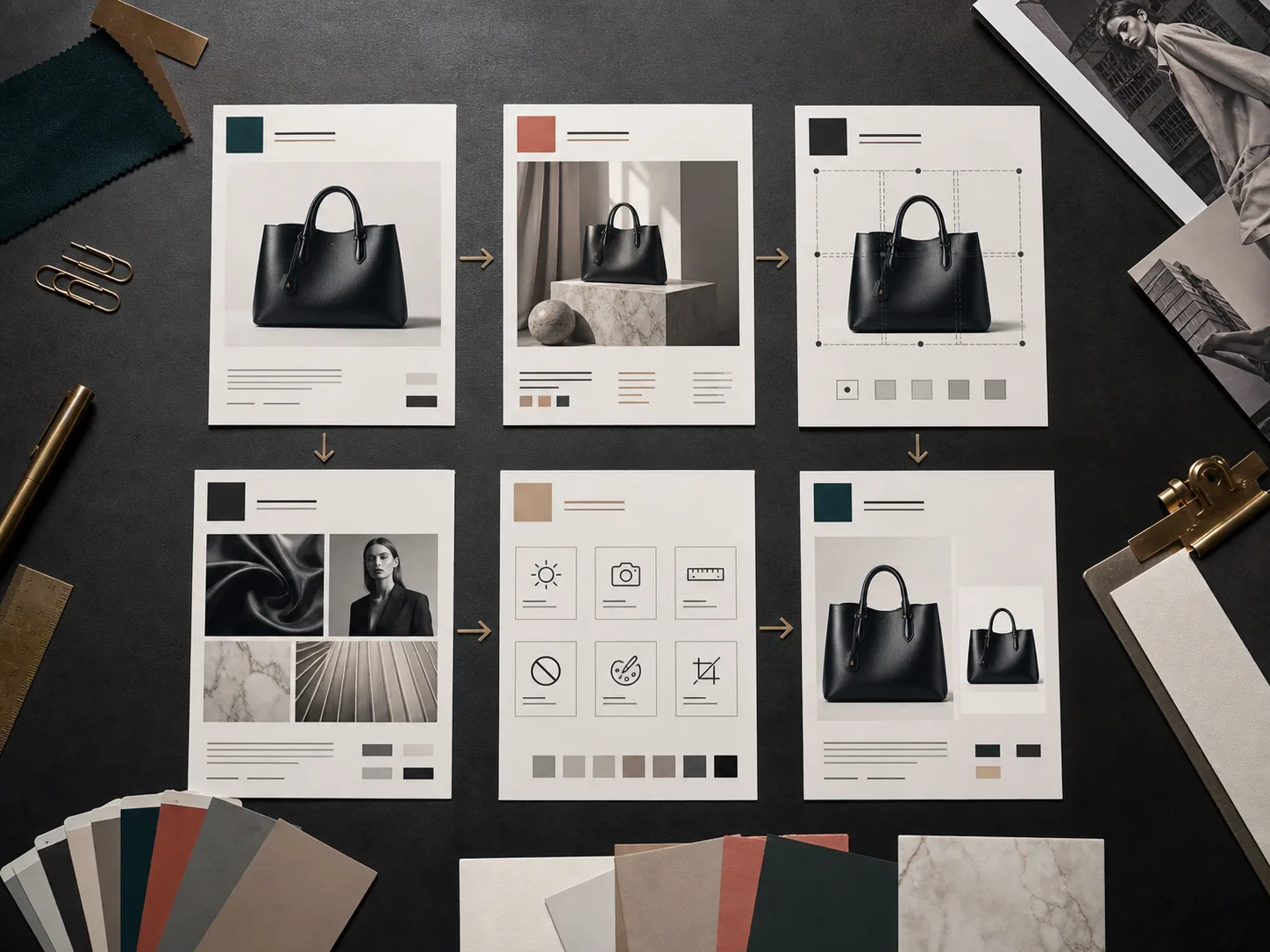
Transformar prompt em processo de produção
No ecommerce brasileiro e em mídia paga, o problema raramente é apenas criar uma imagem bonita. O ativo precisa respeitar o produto, conversar com a oferta, caber no formato e ser renovado rápido. Um workflow reduz tentativa aleatória e melhora a aprovação.
Anatomia de um prompt de produção
Um prompt bom deixa claras as decisões importantes: o que aparece, por que aparece, como é enquadrado, o que não pode mudar e onde será usado.
Assunto
- Função
- Define produto, pessoa ou cena que precisa permanecer reconhecível.
- Exemplo
- Um copo térmico cerâmico creme com base verde-azulada.
Contexto
- Função
- Explica onde a imagem será usada e qual problema resolve.
- Exemplo
- Para página de produto e teste de anúncio em paid social.
Composição
- Função
- Define ângulo, corte, espaço negativo e prioridade visual.
- Exemplo
- Ângulo três quartos, produto à direita, espaço para copy à esquerda.
Estilo
- Função
- Escolhe uma linguagem visual clara.
- Exemplo
- Fotografia lifestyle premium, luz suave, sombras realistas.
Restrições
- Função
- Diz o que não pode aparecer ou mudar.
- Exemplo
- Sem logos, sem texto legível, manter formato e cor do produto.
Saída
- Função
- Especifica proporção, canal e variações necessárias.
- Exemplo
- Imagem 4:5 para anúncio com área segura para corte quadrado.
Exemplos visuais do workflow
As imagens locais mostram a lógica: grade de opções, estrutura de prompt, edição progressiva e formatos finais.
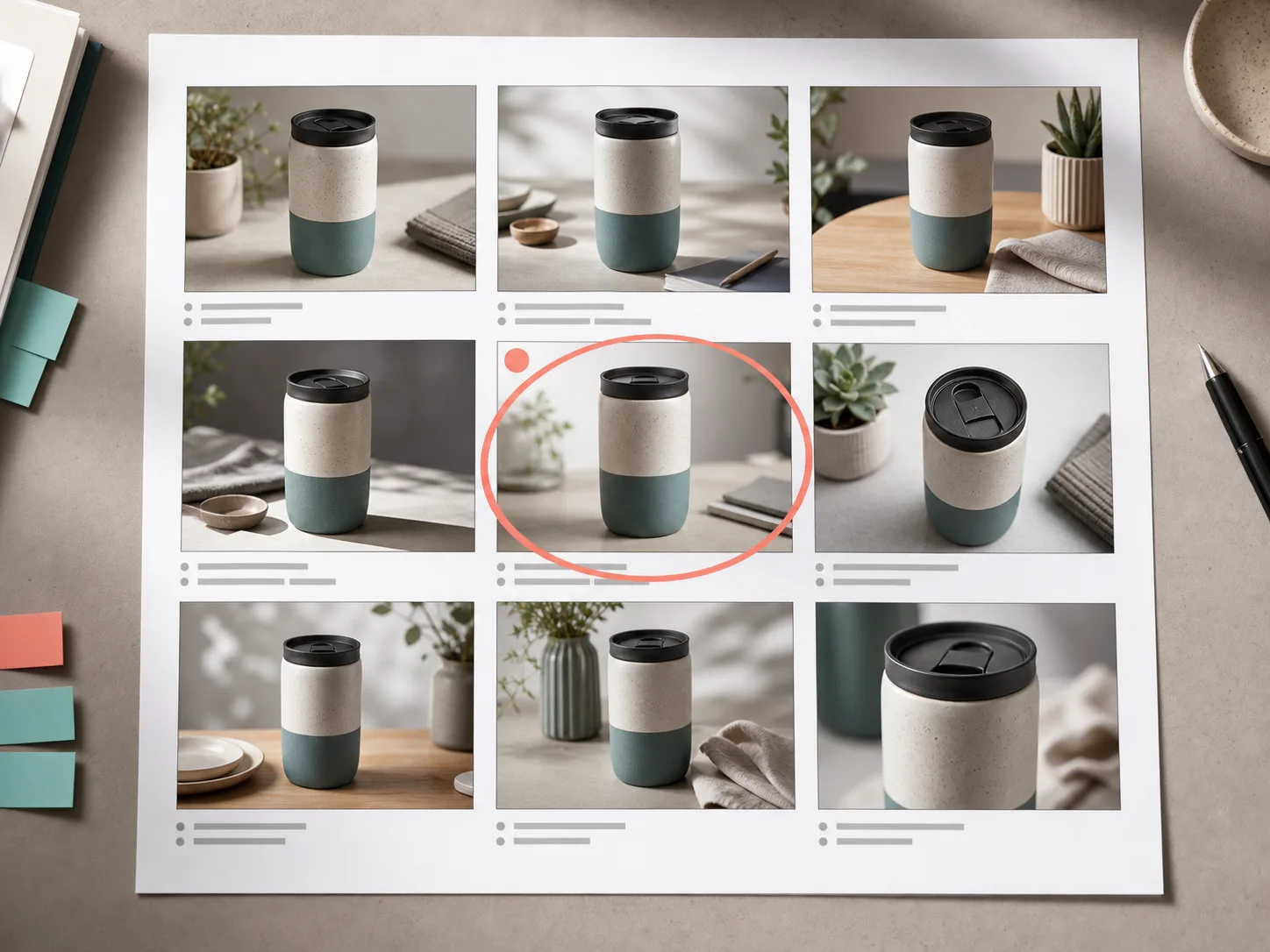
Grade de candidatos
Compare opções e escolha uma imagem âncora para refinar.
Estrutura do prompt
Transforme o prompt em decisões que o time consegue revisar.
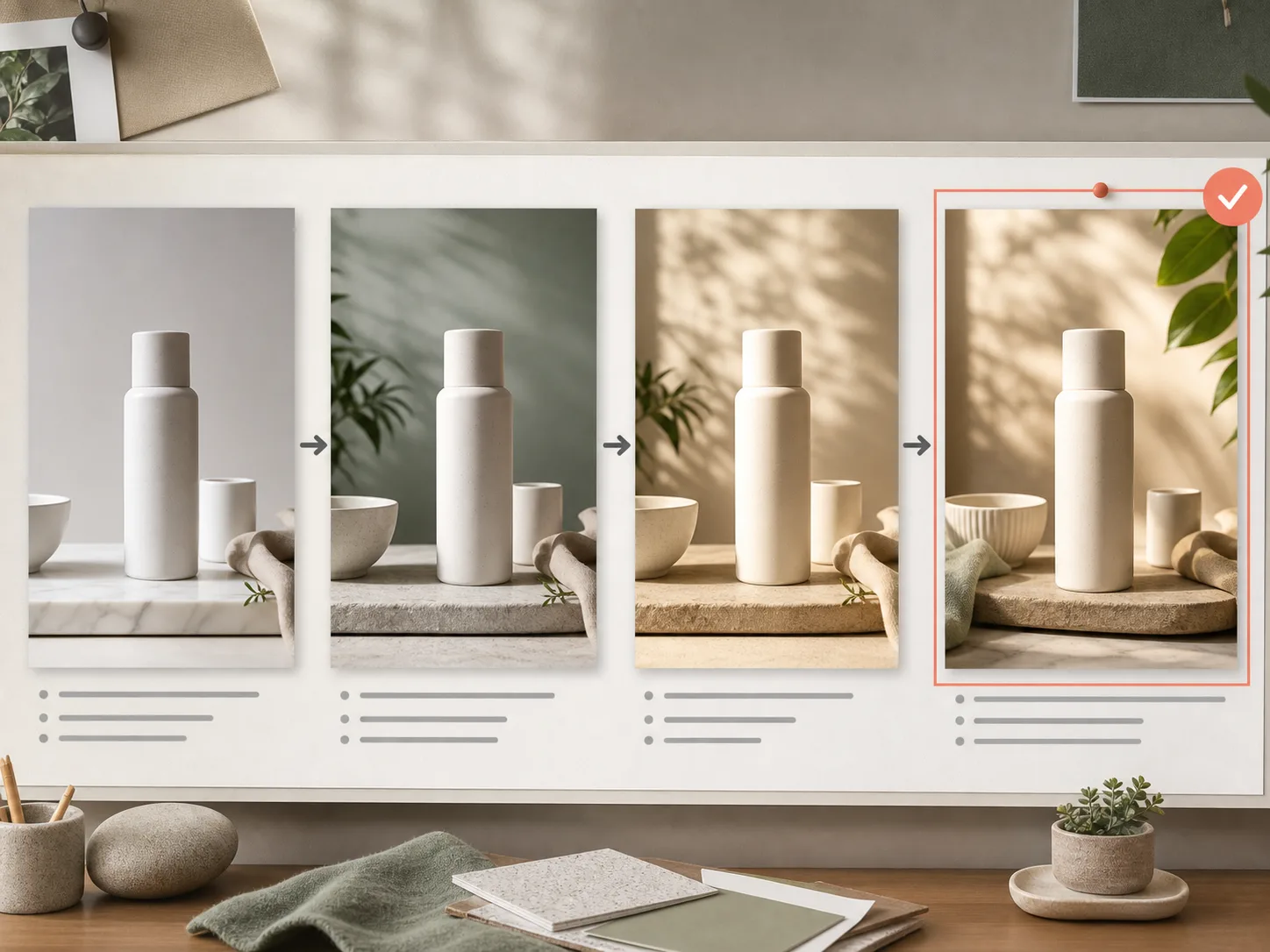
Sequência de edição
Evolua de uma imagem simples para um lifestyle pronto para campanha.
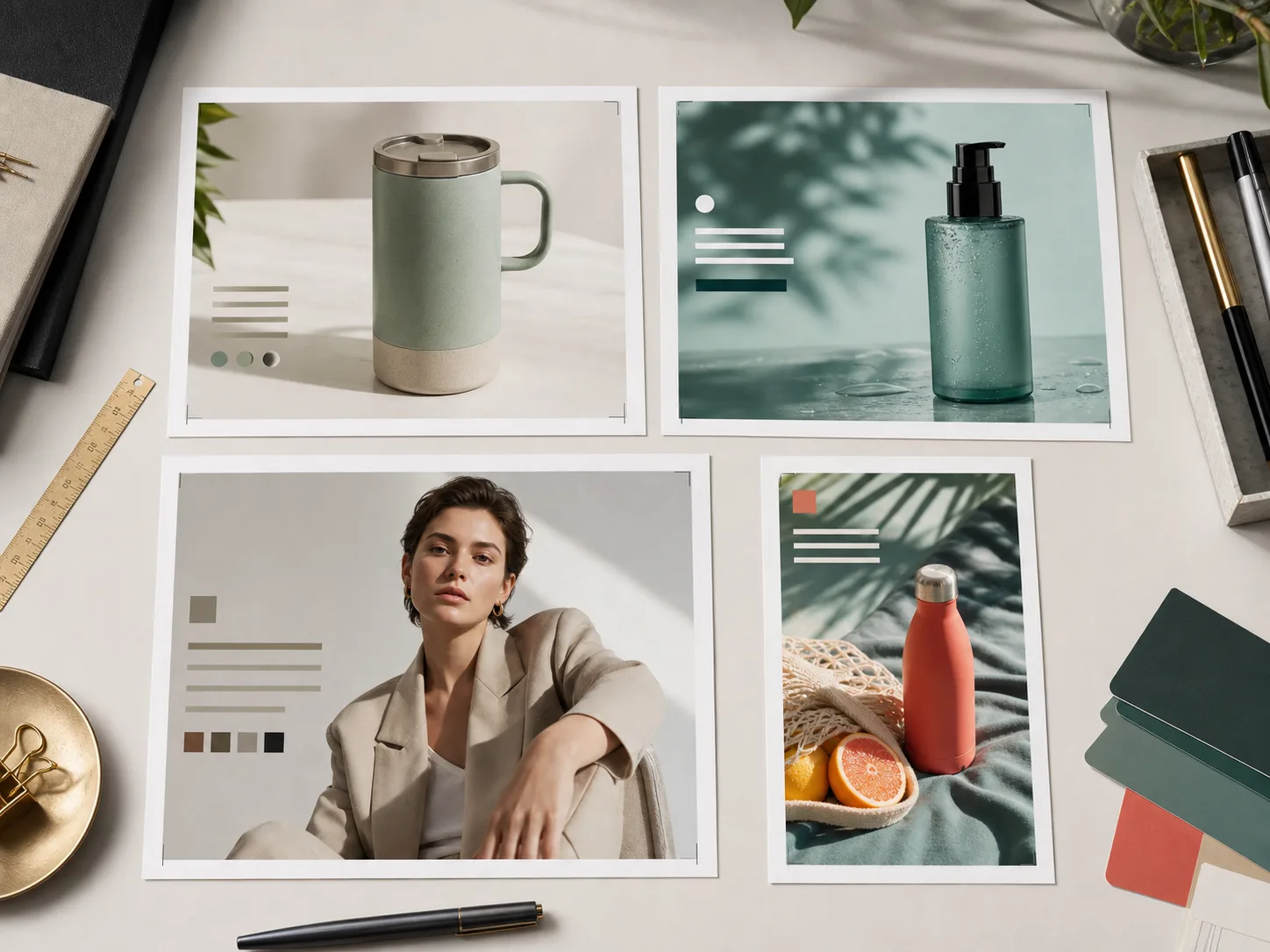
Outputs por canal
Prepare ecommerce, anúncio, retrato editorial e formato vertical.
Seis etapas para resultados consistentes
Separe exploração, escolha e refinamento. Assim o time consegue testar variações sem perder consistência de produto e marca.
Definir a função da imagem
Decida se a imagem deve vender, explicar, renovar criativo, ilustrar conteúdo ou virar referência para vídeo. Isso orienta todas as escolhas.
Escrever um briefing de prompt
Inclua assunto, contexto, composição, estilo, restrições e formato. Declare explicitamente o que precisa ficar igual.
Gerar candidatos
Compare opções por precisão de produto, luz, crop, tom de marca e utilidade. Escolha uma imagem âncora.
Editar em camadas
Ajuste fundo, iluminação, cor, corte ou props um por vez. Instruções curtas preservam o que já está bom.
Fazer QA
Revise mãos, rostos, proporções, rótulos, texto, claims, regras de plataforma e coerência com a oferta.
Salvar o sistema
Guarde prompt aprovado, referência, proporções e notas. Isso acelera séries, refresh de criativos e vídeos.
Exemplos práticos de prompt
Use como modelos de briefing. Troque produto, público, canal e restrições pelos dados reais da sua campanha.
Página de produto
Criar imagem hero premium de ecommerce para um copo térmico cerâmico creme e verde-azulado. Produto em ângulo três quartos sobre pedra clara, luz natural suave, sombras realistas, espaço à esquerda para copy. Manter formato, tampa e cores. Sem logos e sem texto legível.
Define produto, canal, composição, luz e restrições em um só briefing.
Refresh de criativo
Criar quatro criativos 4:5 para uma garrafa de skincare sem marca voltada a profissionais ocupados. Mesma garrafa verde-azulada, cenários: banheiro, mesa de manhã, bolsa de academia, nécessaire de viagem. Fotografia realista, sem marcas.
Mantém produto e oferta estáveis enquanto testa novas cenas.
Retrato editorial
Criar retrato editorial de uma diretora criativa com terno de linho neutro, sentada perto da janela de um estúdio, expressão confiante e acessível, luz lateral suave, textura de pele natural, sem semelhança com celebridades, sem logos.
Controla tom, figurino, luz e segurança de identidade.
Thumbnail vertical
Criar thumbnail 9:16 para tutorial sobre transformar prompt em imagem de produto final. Mostrar folhas de candidatos, imagem final selecionada e marcas de crop em uma mesa. Sem texto legível e sem interface de software.
Explica o processo visualmente sem depender de texto gerado.
Edição com referência
Usar a foto enviada como referência exata do produto. Alterar apenas o ambiente para uma bancada de cozinha iluminada pela manhã. Manter formato, cor, tampa e área do rótulo. Saída 1:1 realista para marketplace.
Separa o que muda do que deve ficar fixo, reduzindo distorções.
Problemas comuns e como resolver
Quando a imagem não funciona, encontre a camada que falhou: objetivo, produto, composição, estilo, texto ou formato.
A imagem é bonita, mas não converte
- Causa provável
- Falta objetivo e canal.
- Correção
- Inclua público, oferta, canal, proporção e critério de aprovação.
O produto muda
- Causa provável
- Os elementos fixos não foram definidos.
- Correção
- Use imagem de referência e liste formato, cor, material e área do rótulo.
O texto fica errado
- Causa provável
- O prompt pede muito texto dentro da imagem.
- Correção
- Gere sem texto e adicione copy exata no design.
A série fica inconsistente
- Causa provável
- Cada prompt muda luz, fundo e estilo.
- Correção
- Crie um brief comum e varie apenas cenário ou formato.
O corte não encaixa
- Causa provável
- A proporção final não foi indicada.
- Correção
- Defina 1:1, 4:5 ou 9:16 e peça margem de segurança.
O visual parece artificial
- Causa provável
- Há muitos adjetivos e poucos detalhes de fotografia.
- Correção
- Descreva luz, material, lente, superfície e ambiente real.
Soluções por setor
GPT Image 2 ajuda especialmente equipes que precisam criar mais variações visuais com menos retrabalho.
Ecommerce
- Problema do cliente
- Muitos SKUs e campanhas exigem variações que o shooting tradicional não acompanha.
- Workflow
- Gerar candidatos, aprovar uma imagem âncora, editar ambiente e luz, exportar por canal.
- Resultado
- Mais testes visuais com menos refações e menos dependência de reshoots.
Mídia paga
- Problema do cliente
- A fadiga criativa derruba CTR e aumenta custo de aquisição.
- Workflow
- Manter produto e oferta, variar cena, hook e formato em ciclos curtos.
- Resultado
- Refresh de criativos mais previsível e comparável.
Criadores e editorial
- Problema do cliente
- Posts, newsletters e thumbnails precisam de imagens constantes.
- Workflow
- Salvar templates de prompt, gerar opções e refinar a melhor.
- Resultado
- Sistema visual consistente mesmo com equipe pequena.
Treinamento interno
- Problema do cliente
- Exemplos reais ajudam, mas dados sensíveis não podem aparecer.
- Workflow
- Criar cenas sintéticas realistas e revisar antes de usar.
- Resultado
- Materiais mais claros com melhor controle de privacidade.
Checklist antes de publicar
Custo, tempo, privacidade e direitos devem estar no processo. Não fixe preços ou limites voláteis dentro do artigo; direcione o usuário para a página de preços atualizada.
Para claims, saúde, finanças, educação, imagens de pessoas ou marketplaces com regras próprias, inclua revisão humana. Verifique rótulos, promessas, identidade, contexto cultural e coerência com a landing page.
FAQ do GPT Image 2
Como começar com GPT Image 2?
Comece definindo objetivo, canal e assunto. Escreva um prompt estruturado, gere alguns candidatos, escolha uma imagem âncora e faça ajustes curtos de fundo, luz, corte e detalhes antes de publicar.
O que um prompt de GPT Image 2 deve ter?
Ele deve ter assunto, contexto, composição, estilo, restrições e formato de saída. Essa estrutura ajuda o modelo a criar algo útil e facilita revisões específicas.
GPT Image 2 edita imagens existentes?
Sim. Para editar bem, separe o que deve mudar do que precisa ficar igual, como formato do produto, cor, área do rótulo, rosto, proporção ou fundo.
Quantas opções devo gerar?
Para produção, quatro a nove opções costumam ser suficientes. Isso dá comparação sem atrasar a decisão. Depois escolha uma imagem âncora e refine.
Posso usar as imagens comercialmente?
GPT Image 2 pode apoiar fluxos comerciais, mas revise plano, termos, direitos, regras de plataforma, claims e exigências de disclosure antes de publicar.
Como manter consistência em uma série?
Use um brief de estilo compartilhado, imagem de referência e regras fixas de luz, cor, fundo e composição. Varie apenas cena, mensagem ou formato.
Crie sua primeira imagem pronta para produção
Comece com um briefing claro, escolha uma imagem âncora e transforme em um asset reutilizável.