Guide de production
Comment utiliser GPT Image 2 : un workflow créatif pour des images prêtes à publier
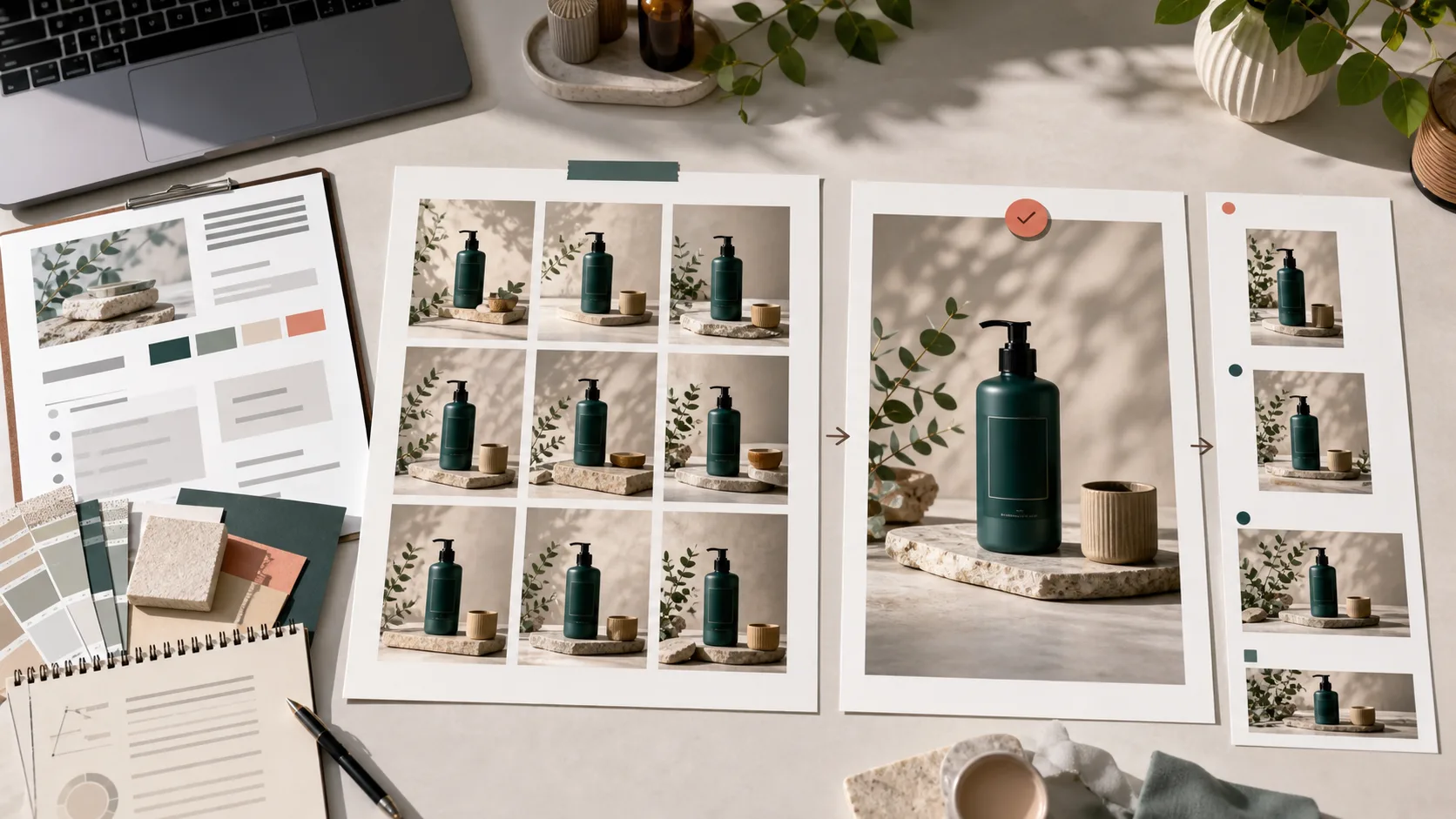
GPT Image 2 devient vraiment utile quand il est intégré à une méthode de direction créative. On définit l'objectif, on génère plusieurs pistes, on choisit une image de référence, on la retouche par instructions naturelles, puis on valide le rendu avant diffusion.
Quelle est la meilleure façon d'utiliser GPT Image 2 ?
La meilleure façon d'utiliser GPT Image 2 est de travailler par étapes : définir l'objectif, écrire un prompt avec sujet, contexte, composition, style, contraintes et format, générer plusieurs candidats, sélectionner une image d'ancrage, la retoucher en langage naturel, puis contrôler la cohérence de marque et l'usage final.
Passer d'un prompt isolé à une vraie chaîne créative
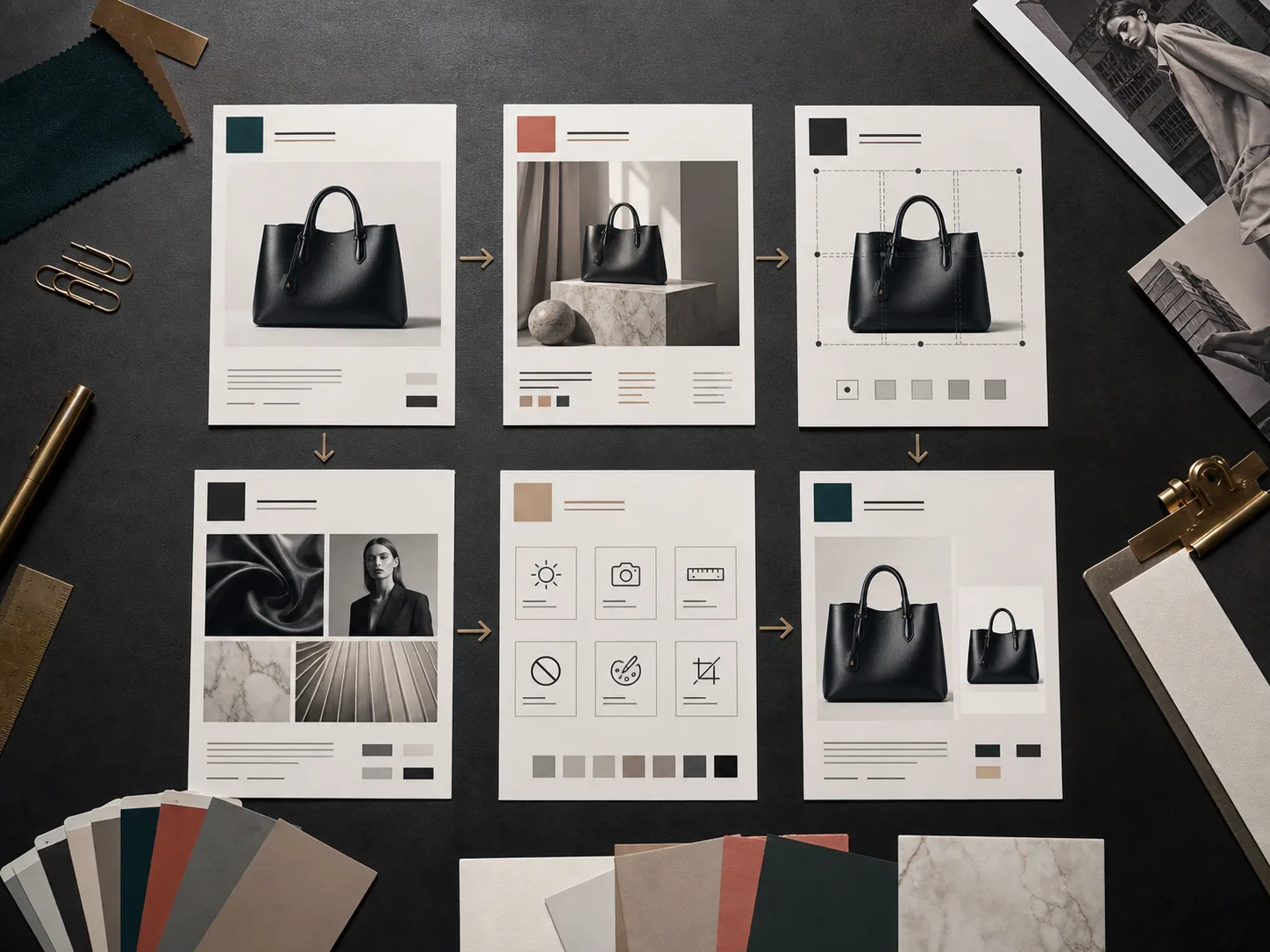
Dans le retail, l'ecommerce et la communication de marque, une belle image ne suffit pas. Elle doit porter le bon produit, respecter le ton de marque, fonctionner dans le bon format et passer la validation. Un workflow rend ces critères visibles.
Anatomie d'un prompt exploitable
Un prompt de production n'est pas une accumulation d'adjectifs. Il précise ce qui doit être créé, ce qui doit rester stable, le contexte commercial et le format de sortie.
Sujet
- Rôle
- Décrit l'objet, la personne ou la scène qui doit rester reconnaissable.
- Exemple
- Un mug de voyage en céramique crème et vert bleuté.
Contexte
- Rôle
- Explique où l'image sera utilisée et pourquoi elle existe.
- Exemple
- Pour une fiche produit ecommerce et une campagne paid social.
Composition
- Rôle
- Précise l'angle, le cadrage, les marges et la hiérarchie visuelle.
- Exemple
- Vue trois-quarts, produit à droite, espace libre à gauche.
Style
- Rôle
- Définit une direction visuelle claire et cohérente.
- Exemple
- Photographie lifestyle premium, lumière douce, ombres réalistes.
Contraintes
- Rôle
- Indique ce qui ne doit pas apparaître ou changer.
- Exemple
- Pas de logo, pas de texte lisible, conserver la forme et le couvercle.
Sortie
- Rôle
- Spécifie le ratio, le canal et les déclinaisons attendues.
- Exemple
- Image 4:5 pour publicité et zone sûre pour recadrage carré.
Exemples visuels du workflow
Ces images locales montrent la logique recommandée : variantes, structure de prompt, retouche progressive et formats de diffusion.
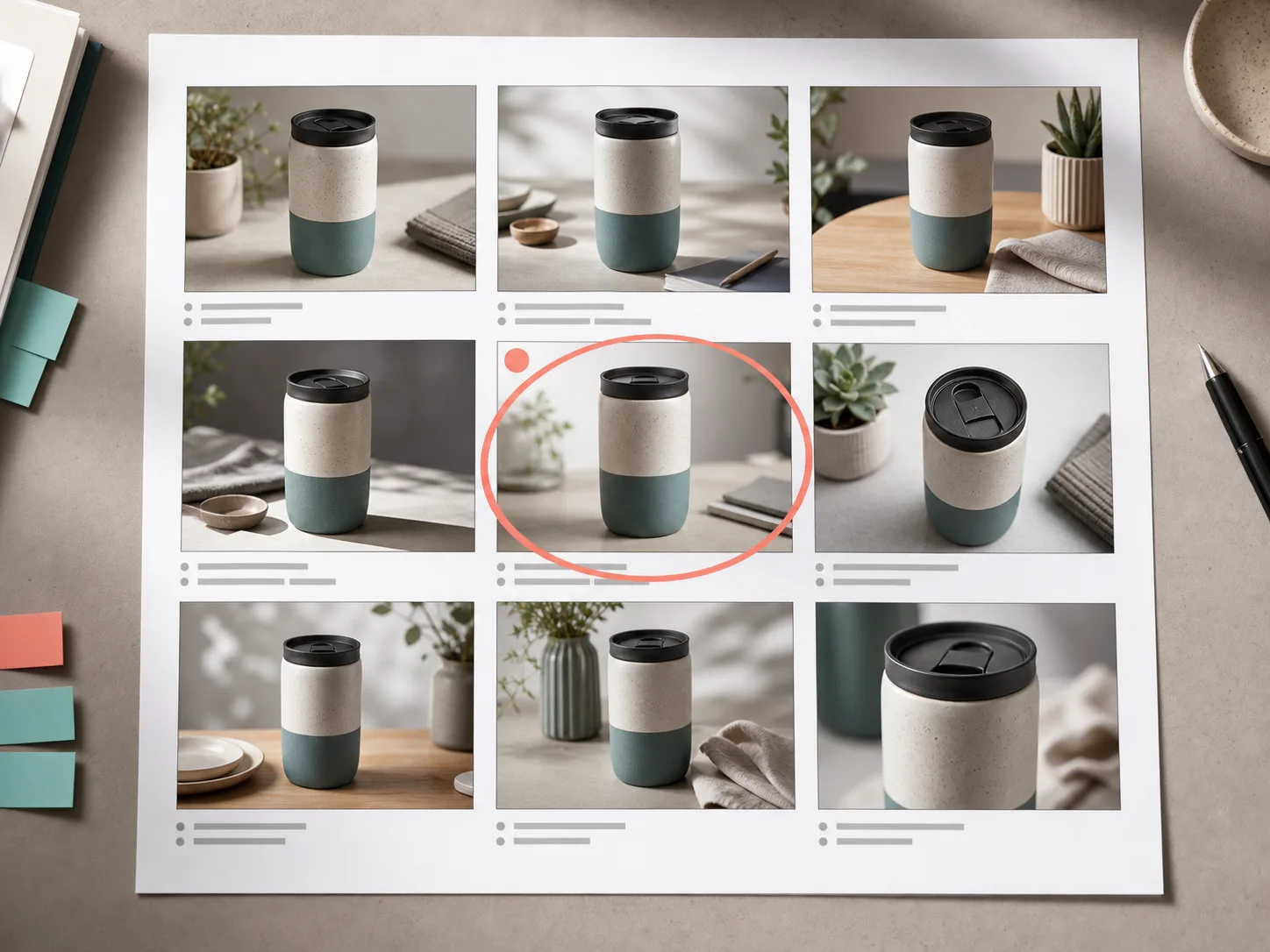
Grille de candidats
Explorer plusieurs options, puis choisir l'image d'ancrage.
Structure du prompt
Transformer le prompt en éléments de décision pour faciliter la revue.
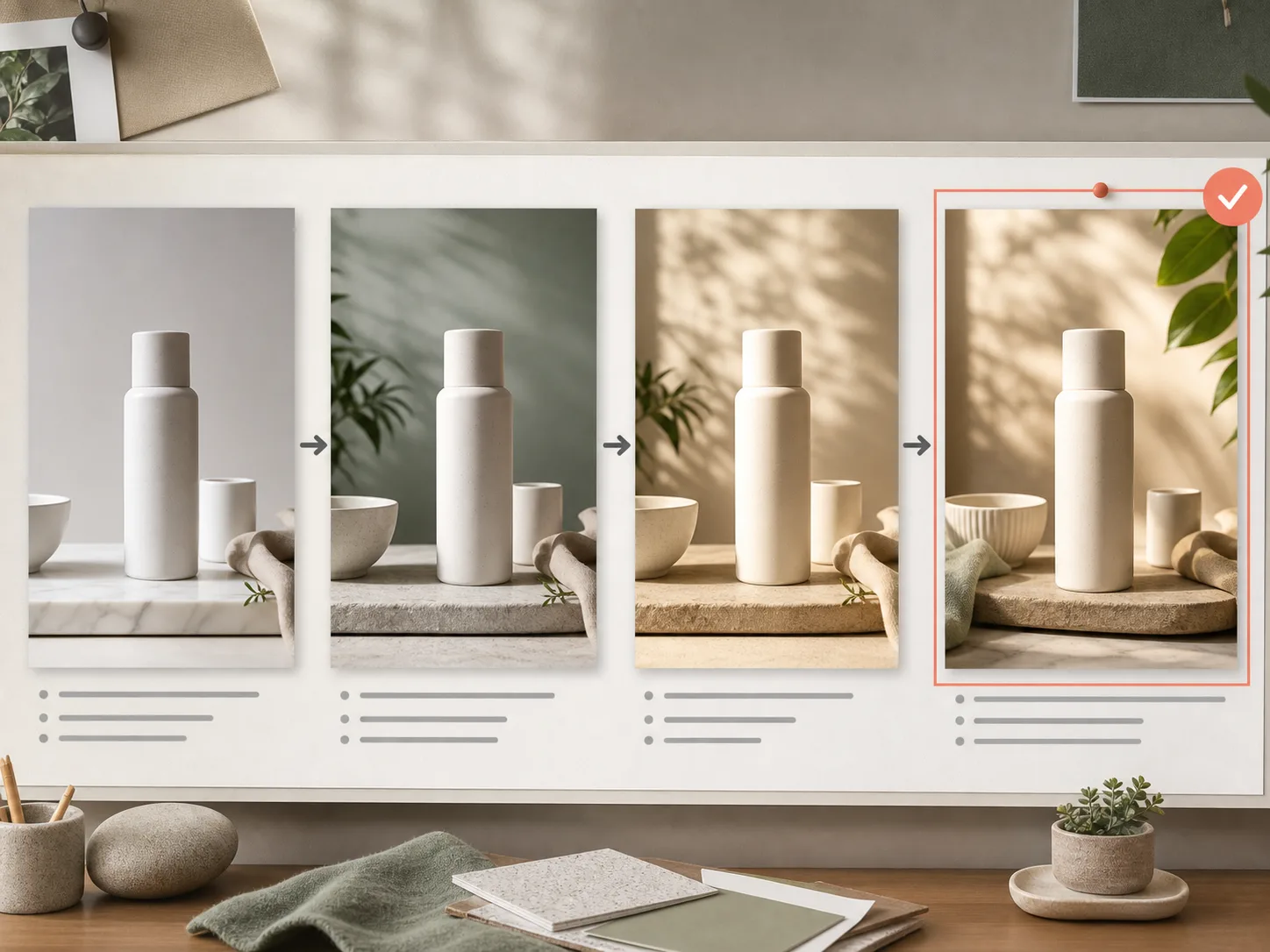
Retouche progressive
Passer d'une image brute à un visuel lifestyle validé.
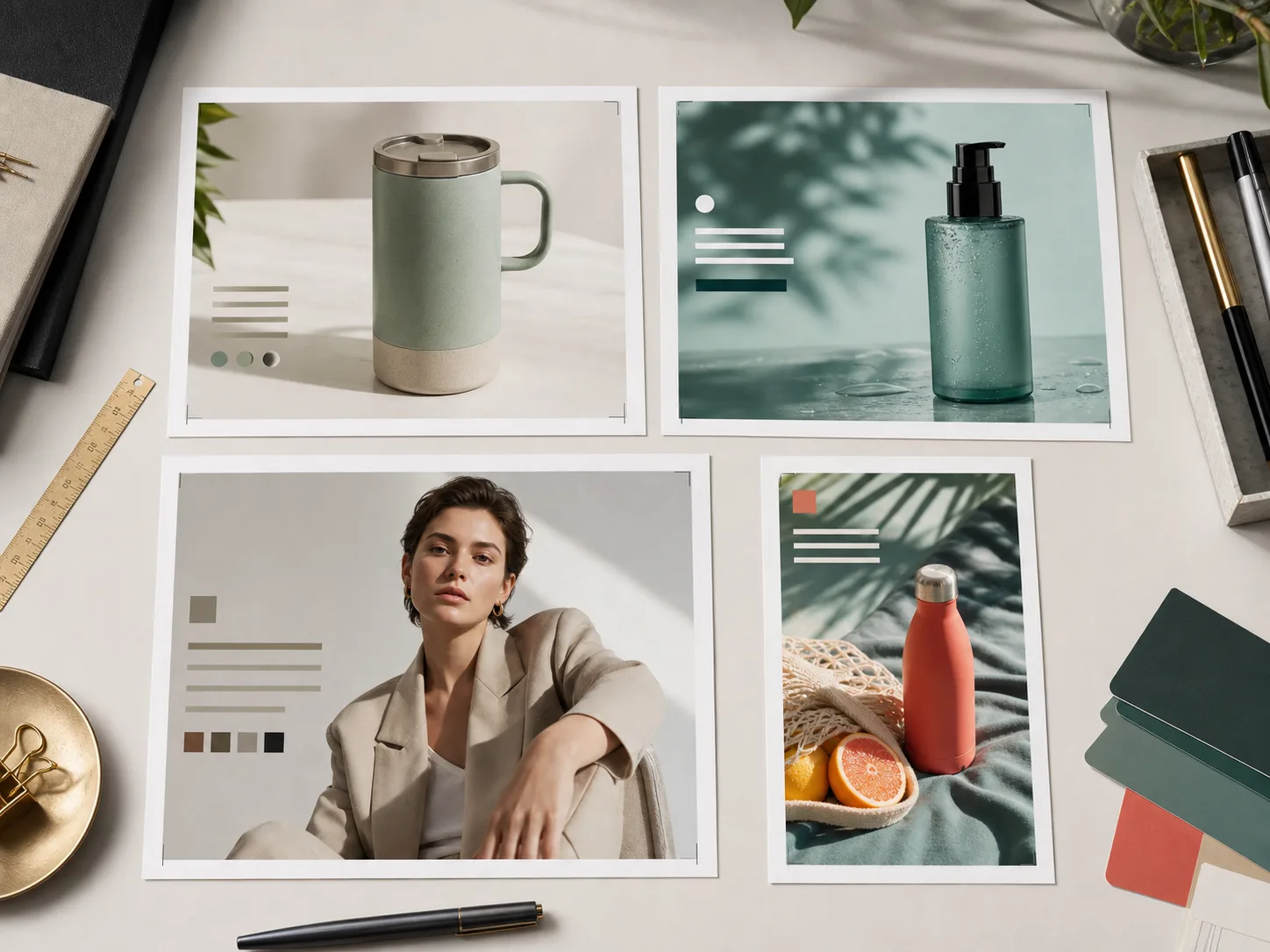
Exports par canal
Préparer ecommerce, publicité, portrait éditorial et format vertical.
Six étapes pour obtenir des images cohérentes
Séparez l'exploration, la validation et l'export. C'est ce qui permet à une équipe créative, marketing ou ecommerce de réutiliser le même système visuel.
Définir la mission de l'image
Commencez par la fonction : vendre, expliquer, tester une idée publicitaire, illustrer un article ou servir de référence vidéo. Le style vient ensuite.
Rédiger un brief de production
Incluez sujet, contexte, composition, style, contraintes et format. Les éléments à préserver doivent être écrits explicitement.
Générer une grille de candidats
Comparez plusieurs directions pour juger la précision du produit, la lumière, le cadrage et le ton de marque. Sélectionnez une image d'ancrage.
Retoucher par couches
Modifiez une chose à la fois : fond, lumière, couleur, recadrage ou accessoire. Les instructions courtes protègent ce qui fonctionne déjà.
Valider avant export
Contrôlez les mains, les visages, les proportions, les textes, les claims, les règles de plateforme et l'alignement avec la page de destination.
Conserver le système
Archivez prompt validé, image de référence, règles de crop et notes de retouche pour les prochaines séries ou workflows vidéo.
Exemples de prompts pratiques
Ces prompts sont des briefs à adapter. Remplacez le produit, la cible, le canal et les contraintes par vos informations réelles.
Fiche produit ecommerce
Créer une image hero ecommerce premium pour un mug de voyage en céramique crème et vert bleuté. Vue trois-quarts sur surface pierre claire, lumière naturelle douce, ombres réalistes, espace à gauche pour le message produit. Conserver forme, couvercle et couleurs. Pas de logo, pas de texte lisible.
Le prompt fixe le produit et précise canal, composition, lumière et exclusions.
Refresh publicitaire
Créer quatre visuels 4:5 pour une bouteille de soin sans marque destinée à des actifs urbains. Même bouteille vert bleuté, scènes variées : salle de bain, bureau du matin, sac de sport, trousse de voyage. Photo réaliste, aucun nom de marque.
Le produit reste stable tandis que les contextes changent pour tester les angles créatifs.
Portrait éditorial
Créer un portrait éditorial d'une directrice créative en costume de lin neutre, assise près d'une fenêtre de studio, expression confiante et accessible, lumière latérale douce, texture de peau naturelle, pas de ressemblance avec une célébrité, pas de logo.
Il contrôle posture, lumière, tonalité et limites d'identité.
Miniature verticale
Créer une miniature 9:16 pour un tutoriel montrant comment passer d'un prompt à une image produit finalisée. Montrer une planche de candidats, une image sélectionnée et des repères de crop sur un bureau. Pas de texte lisible, pas d'interface logicielle.
Le concept est lisible sans dépendre d'une fausse interface ou de texte généré.
Édition avec image de référence
Utiliser la photo produit importée comme référence exacte. Changer uniquement l'environnement vers un plan de travail lumineux avec lumière du matin. Garder forme, couleur, bouchon et zone d'étiquette inchangés. Sortie 1:1 réaliste pour marketplace.
Les parties fixes et modifiables sont séparées, ce qui limite les dérives produit.
Problèmes fréquents et corrections
Quand l'image n'est pas exploitable, corrigez la couche qui pose problème : objectif, invariants produit, cadrage, style ou format.
L'image est belle mais hors brief
- Cause probable
- Le contexte commercial n'est pas défini.
- Correction
- Ajoutez canal, cible, offre, ratio et critère de validation.
Le produit change
- Cause probable
- Les invariants produit ne sont pas nommés.
- Correction
- Utilisez une référence et listez forme, couleur, matière, zone label.
Le texte est instable
- Cause probable
- Trop de copie est demandée dans l'image.
- Correction
- Générez sans texte et ajoutez la typographie en post-production.
La série manque de cohérence
- Cause probable
- Le style change à chaque prompt.
- Correction
- Gardez un brief de style commun et variez seulement le contexte.
Le cadrage est mauvais
- Cause probable
- Le ratio final n'est pas indiqué.
- Correction
- Précisez 1:1, 4:5 ou 9:16 et demandez de la marge autour du sujet.
Le rendu paraît trop artificiel
- Cause probable
- Les adjectifs remplacent les détails photographiques.
- Correction
- Décrivez lumière, matériaux, objectif, surface et environnement réel.
Cas d'usage par secteur
GPT Image 2 aide surtout les équipes qui doivent produire plus de variantes sans perdre le contrôle sur l'identité visuelle.
Ecommerce et retail
- Problème client
- Les catalogues changent vite et les shootings ne couvrent pas toutes les variantes nécessaires.
- Workflow
- Créer des candidats, valider une image d'ancrage, retoucher décor et lumière, exporter par canal.
- Résultat
- Davantage de tests visuels sans multiplier les reshoots.
Création publicitaire
- Problème client
- La fatigue créative réduit la performance des campagnes.
- Workflow
- Conserver produit et offre, varier scènes, angles, émotions et formats.
- Résultat
- Un rythme de refresh plus fluide et mieux contrôlé.
Équipes éditoriales
- Problème client
- Articles, newsletters et miniatures demandent des visuels réguliers.
- Workflow
- Créer des templates de prompts par format, générer, choisir, retoucher.
- Résultat
- Une identité visuelle plus cohérente avec moins de charge de production.
Formation interne
- Problème client
- Les équipes veulent des exemples réalistes sans exposer des données sensibles.
- Workflow
- Produire des scènes synthétiques, retirer les identifiants et faire valider avant diffusion.
- Résultat
- Des supports plus concrets avec un meilleur contrôle de confidentialité.
Validation avant publication
Les coûts, la latence, la confidentialité et les droits doivent être traités dans le processus. Les prix ou limites pouvant évoluer, gardez les informations tarifaires sur la page dédiée et évitez les chiffres figés dans le contenu éditorial.
Pour les produits sensibles, les allégations commerciales, les visuels de personnes ou les usages réglementés, ajoutez une validation humaine. Vérifiez les labels, les claims, les traits identifiants, la cohérence culturelle et le risque de confusion.
FAQ GPT Image 2
Comment commencer avec GPT Image 2 ?
Commencez par définir l'objectif de l'image, le canal et le sujet. Rédigez ensuite un prompt structuré, générez plusieurs candidats, choisissez l'image la plus solide, puis retouchez-la par instructions naturelles avant validation.
Que doit contenir un prompt GPT Image 2 ?
Un prompt efficace contient sujet, contexte, composition, style, contraintes et format de sortie. Cette structure aide le modèle à produire une image utilisable et facilite les retouches ciblées.
GPT Image 2 peut-il modifier une image existante ?
Oui. Pour une édition stable, indiquez clairement ce qui doit changer et ce qui doit rester identique, par exemple la forme du produit, la couleur, la personne, la zone d'étiquette ou le cadrage.
Combien de candidats faut-il générer ?
Pour un projet sérieux, quatre à neuf candidats suffisent généralement. L'objectif n'est pas d'accumuler des options, mais de choisir une bonne image d'ancrage puis de la perfectionner.
Peut-on utiliser ces images commercialement ?
GPT Image 2 peut soutenir des workflows commerciaux, mais il faut vérifier le plan, les conditions, les droits, les règles de plateforme, les claims et les éventuelles obligations de divulgation avant publication.
Comment garder une série cohérente ?
Conservez un brief de style commun, une image de référence et des règles de lumière, couleur, décor et composition. Variez uniquement la scène, le message ou le format.
Créer une première image prête à publier
Partez d'un brief clair, choisissez une image d'ancrage et transformez-la en asset réutilisable.